Синхронiзацiя з 1С
Для налаштування синхронізації з 1С з боку сайту, слід перейти "Модулі -> Усі модулі -> Синхронізація з 1С".
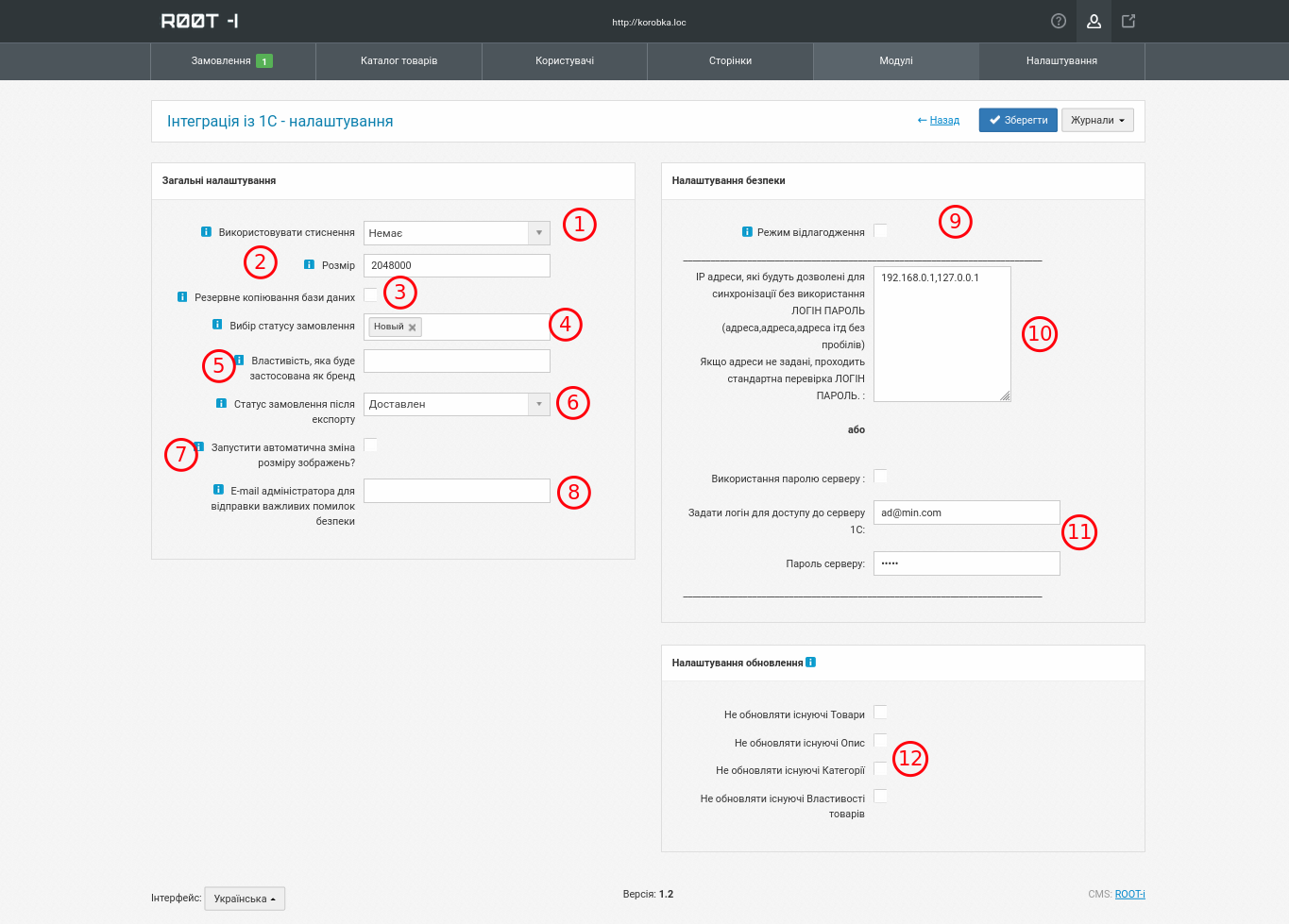
1. Чи надсилатиме 1С пакети у zip форматі
2. Максимальний розмір пакету, що надсилається, за раз в байтах (2048000Б = 2000КБ = 1.95МБ).
3. Чи робити бекап бази під час вивантаження (Може помітно уповільнювати вивантаження або не проводити резервне копіювання, якщо база більше 50Мб. Залежить від налаштувань сервера.)
4. Замовлення з цим статусом потрапляють у розвантаження замовлень /exchange?type=sale&mode=query. Після вдалого вивантаження 1С має підтвердити вивантаження /exchange?type=sale&mode=success щоб ці замовлення змінили статус на той, що заданий у пункті 6.
5. Якщо бренд приходить з вивантаженням як властивість, то можна вказати його <ИД> або <Наименование>. У цьому випадку воно буде створюватися не як властивість, а як бренд.
Приклад (блок оголошення властивості):
        <Свойства>
            <Свойство>
                <Ид>d7799c34-c632-11e3-9b18-bc5ff4757ec7</Ид>
                <Наименование>Виробник</Наименование>
                <ТипЗначений>Справочник</ТипЗначений>
                <ВариантыЗначений>
                    <Справочник>
                        <ИдЗначения>372a46bb-355b-11eb-913c-855545500584</ИдЗначения>
                        <Значение>OEM</Значение>
                    </Справочник>
                </ВариантыЗначений>
            </Свойство>
        </Свойства>
6. Статус, на який замовлення його змінює після вивантаження та вдалого підтвердження (пункт 5). Не вказуйте вивантажуваний та підтверджений однаковими, одні й ті самі замовлення будуть потрапляти у вивантаження постійно.
7. Після вивантаження робити нарізку фотографій. Ця функція не повинна бути включена, якщо товарів у розвантаженні багато. Ресайз займає багато часу і 1С може не дочекатися відповіді від сайту через ліміт очікування.
8. При помилках на цей e-mail надходитиме повідомлення про помилку доступу або вивантаження.
9. При активації режиму налагодження забирається механізм авторизації. 1С та сайт спілкуються без пароля та без фільтрації через IP.
10. IP-адреси, які будуть дозволені для синхронізації без використання ЛОГІН ПАРОЛЬ.
11. Використання Логіну та Пароля у разі відсутності заданих ip адрес.
12. Чи не оновлювати інформацію у вже створених товарів. Інформація з розвантаження береться лише за створенні нових товарів. Зроблено для можливості руками змінювати параметри товару в адмінці, але приймати актуальні ціни та залишки.
Вивантаження продуктів
Приклад файлу вивантаження товарів з 1С з описом всередині.
Приклад файлу вивантаження цін та залишків з 1С з описом усередині.
Вивантаження каталогу починається з того, що система "1С:Підприємство" відправляє http-запит наступного виду:
http://<сайт>/exchange?type=catalog&mode=checkauth.
У відповідь система управління сайтом передає системі «1С:Підприємство» три рядки (використовується роздільник рядків "\n"): слово "success";
ім'я Cookie;
значення Cookie.
Примітка. Всі наступні запити до системи управління сайтом з боку "1С:Підприємства" містять в заголовку запиту ім'я та значення Cookie.
Далі слід запит наступного виду:
http://<сайт>/exchange?type=catalog&mode=init
У відповідь система управління сайтом передає два рядки:
1. zip=yes, якщо сервер підтримує обмін у форматі zip - у цьому випадку на наступному кроці файли повинні бути упаковані у zip-форматі
або
zip=no - у цьому випадку на наступному кроці файли не упаковуються та передаються кожен окремо.
2. file_limit=<число>, де <число> - максимальний розмір файлу в байтах для передачі за один запит. Якщо системі "1С:Підприємство" знадобиться передати файл більшого розміру, його слід розділити на фрагменти.
Потім "1С:Підприємство" запитами з параметрами виду http://<сайт>/exchange?type=catalog&mode=file&filename=<ім'я файлу>
вивантажує на сайт файли обміну у форматі CommerceML 2, посилаючи вміст файлу або його частини у вигляді POST.
У разі успішного запису файлу система управління сайтом видає рядок "success" ".
На останньому кроці на запит з "1С:Підприємства" проводиться покрокове завантаження каталогу за запитом з параметрами виду http://<сайт>/exchange?type=catalog&mode= import&filename=<ім'я файлу, який було завантажено
Під час завантаження система керування сайтом може відповідати в одному з наступних варіантів.
1. Якщо у першому рядку міститься слово "progress" - це означає необхідність надіслати той самий запит ще раз. У цьому випадку в другому рядку буде повернено поточний статус обробки, обсяг завантажених даних, статус імпорту тощо.
2. Якщо у відповідь передається рядок зі словом "success", це означатиме повідомлення про успішне закінчення обробки файла.
Примітка. Якщо в ході будь-якого запиту сталася помилка, то в першому рядку відповіді системи управління сайтом буде міститися слово "failure", а в наступних рядках - опис помилки, що відбулася в процесі обробки запиту. або sql-запиту, то буде повернуто html-код.
Обмін інформацією про замовлення
Приклад файлу замовлення із сайту в 1С з описом всередині.
Приклад файлу замовлення з 1С до сайту з описом всередині.
1. Замовлення оформляється на сайті
2. Під час передачі в систему "1С:Підприємство" в замовленні встановлюється категорія "Замовлення з сайту".
При формуванні замовлення в системі "1С:Підприємство" записуються номер та дата замовлення, з якими він оформлений на сайті. Пошук контрагента здійснюється за ІПН або найменуванням, залежно від зазначених налаштувань.
3. При завантаженні замовлення здійснюється пошук договору з контрагентом. Договір шукається серед існуючих договорів із клієнтом, з ознакою ведення взаєморозрахунків на замовлення (за вказаним у налаштуваннях завантаження Організації). Якщо не знаходиться жоден договір, то створюється новий.
4. При завантаженні замовлення завантажуються всі властивості, передані з сайту. Властивості шукаються у системі "1С:Підприємство" за назвою. Якщо з такою назвою властивості немає, то заводиться нова властивість зі значеннями типу рядок чи число.
5. Замовлення може модифікуватися в системі "1С:Підприємство", при цьому його зміни будуть вивантажуватись на сайт
6. Якщо замовлення оплачується або відвантажується в системі "1С:Підприємство", то стани замовлення з оплати та відвантаження вивантажуються на сайт тільки при повному виконанні операції (повній оплаті та повному відвантаженні). До цього моменту замовлення вважається не сплаченим і не відвантаженим.
7. При спробі в системі "1С:Підприємство" змінити замовлення, за яким здійснено оплату або відвантаження, замовлення на сайт не завантажиться як змінене. При цьому користувач отримає повідомлення.
8. Після кожного розвантаження замовлення на сайт, на стороні сайту визначаються значення його категорій (посилання на категорії). Ці значення встановлюються у системі "1С:Підприємство" так, як вони присвоєні замовлення на сайті
Вивантаження каталогу починається з того, що система "1С:Підприємство" відправляє http-запит наступного виду:
http://<сайт>/exchange?type=sale&mode=checkauth.
У відповідь система управління сайтом передає системі «1С:Підприємство» три рядки (використовується роздільник рядків "\n"): слово "success";
ім'я Cookie;
значення Cookie.
Примітка. Всі наступні запити до системи керування сайтом з боку "1С:Підприємства" містять в заголовку запиту ім'я та значення Cookie.
Далі слід запит наступного виду:
http://<сайт>/exchange?type=sale&mode=init
У відповідь система управління сайтом передає два рядки:
1. zip=yes, якщо сервер підтримує обмін у форматі zip - у цьому випадку на наступному кроці файли повинні бути упаковані в zip-форматі
або
zip=no - у цьому випадку на наступному кроці файли не упаковуються і передаються кожен окремо.
2. file_limit=<число>, де <число> - максимальний розмір файлу в байтах для передачі за один запит. Якщо системі "1С:Підприємство" знадобиться передати файл більшого розміру, його слід розділити на фрагменти.
Потім на сайт надсилається запит виду
http://<сайт> ?type=sale&mode=query
Сайт передає відомості про замовлення у форматі CommerceML 2. У разі успішного отримання та запису замовлень "1С:Підприємство" передає на сайт запит виду (тут знадобиться заповнення статусів з пункту 4 та 6 описані вище в адмінці)
http://<сайт>/exchange?type=sale&mode=success
Потому система "1С:Підприємство" відправляє на сайт запит виду
http://<сайт>/exchange?type=sale&mode=file&filename=<ім'я файлу> ;, який завантажує на сервер файл обміну, посилаючи вміст файлу у вигляді POST.
У разі успішного запису файлу система керування сайтом передає рядок зі словом "success". Додатково на наступних рядках можуть бути зауваження щодо завантаження.
Примітка. Якщо в ході будь-якого запиту сталася помилка, то в першому рядку відповіді системи управління сайтом буде міститися слово "failure", а в наступних рядках - опис помилки, що відбулася в процесі обробки запиту. або sql-запиту, то буде повернуто html-код.
Налаштування 1С 7.х
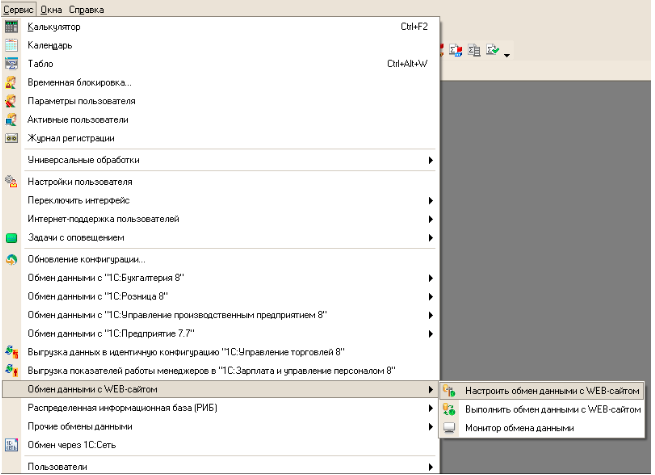
1.Запускаємо 1С, на вкладці Сервер вибираємо опцію “Обмін даними з WEB-сайтом” далі “Налаштувати обмін даними з WEB-сайтом”.
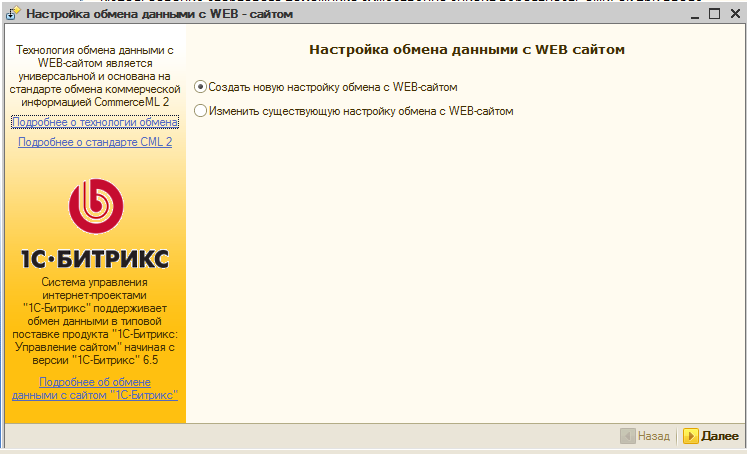
2. У вікні створюємо нове налаштування обміну з WEB-сайтом.
3. Після цього переходимо безпосередньо до налаштування з'єднання із сайтом. Вибираємо тип даних, з якими відбуватиметься обмін із сайтом (товари та замовлення), і тип обміну даними (для того щоб дані вивантажилися на сайт вибираємо “Вивантаження на сайт”, якщо вибрати “Вивантаження в каталог”, то дані завантажаться в заданий каталог). Для вивантаження даних на сайт потрібно задати шлях для ініціалізації з'єднання з сайтом, ім'я користувача необхідно задати таке як ім'я вашого облікового запису в 1С (за замовчуванням).
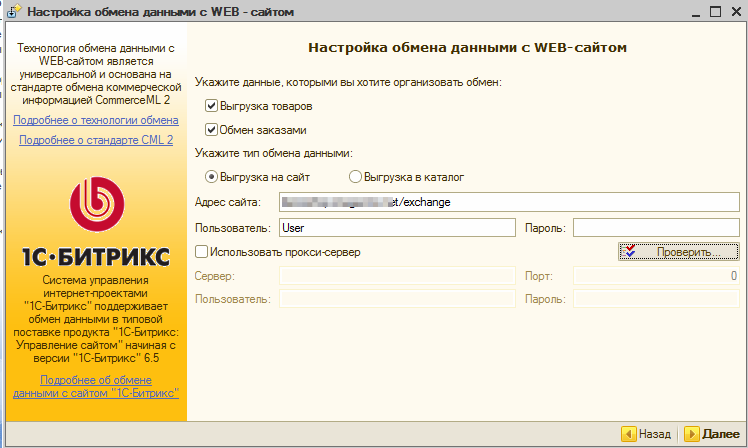
Після завдання конфігурацій для встановлення з'єднання з сайтом перевіряємо з'єднання:
Клікніть на кнопці “Далі”.
Налаштування вивантаження товарів
Тепер потрібно вибрати відбір для вивантаження товарів на сайт та розділ каталогу в стовпці Значення. Клацніть на кнопці “Далі”. На цьому етапі потрібно вказати види цін та групи номенклатури, які вивантажуватимуться на сайт. Якщо встановити прапорець “Вивантажувати картинки”, то разом із номенклатурою будуть вивантажені приєднані зображення товарів. Крім цього, можна встановити додаткові відбори. Наприклад, можна встановити відбір по полю “Залишок більше 0” і на сайт вивантажуватимуться лише ті товари, які є в залишках.
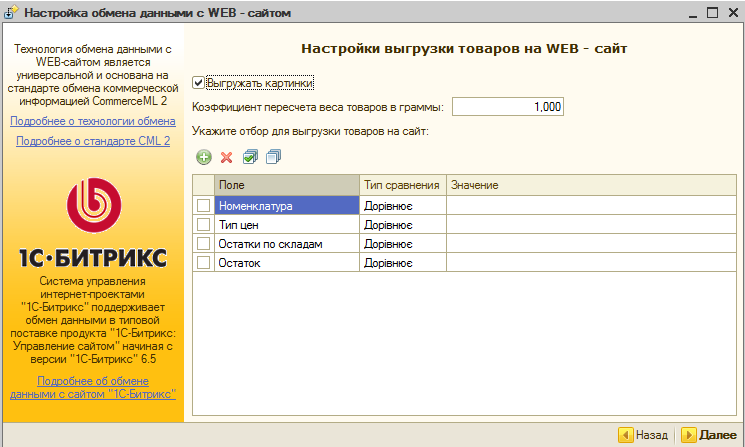
За допомогою відбору встановлюються обмеження щодо вивантаження товарів.
Налаштування для обміну замовленнями покупців
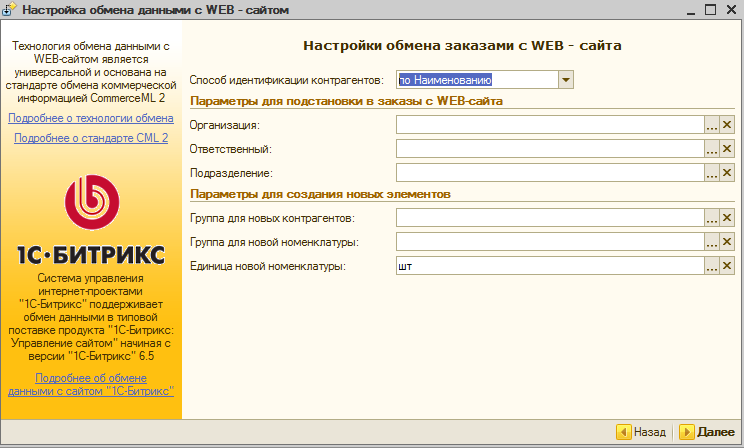
На цьому кроці потрібно вказати налаштування для обміну замовленнями (налаштування відображається, якщо на першому етапі встановлено прапорець “Обмінюватися замовленнями”). При завантаженні замовлень покупців із сайту нові елементи номенклатури ідентифікуються за найменуванням, а контрагенти відповідно до встановленого способу пошуку, який вказується в полі “Спосіб ідентифікації контрагентів”. Наприклад, можна шукати контрагентів за найменуванням або за ІПН + КПП. При цьому, якщо контрагент не знайдено, він створюється. Якщо немає необхідності створювати нові контрагенти при завантаженні замовлень із сайту, то як значення поля “Спосіб завантаження контрагентів” можна вказати “Не створювати” і в полі вибрати контрагента, який буде підставлятися в завантажені замовлення. Крім цього, в полях “Група для нової номенклатури” та “Група для нових контрагентів” можна вказати групи, до яких будуть завантажені не знайдена номенклатура та контрагенти. Вкажіть групу номенклатури “Товар” (З цим видом номенклатури записуватимуться нові товари). Вкажіть одиницю виміру для нової номенклатури. Товари, що створюються, будуть записуватися з цією одиницею вимірювання. За потреби заповніть групу нової номенклатури. У цю групу розміщуються товари та послуги, створювані під час завантаження замовлень із сайту. Вкажіть угоду, з якою створюватимуться документи “Замовлення клієнта”. Якщо це потрібно, вкажіть організацію та менеджера, від імені яких будуть створюватися дані документи.
Далі необхідно задати параметри дій, з документами, що надійшли з сайту:
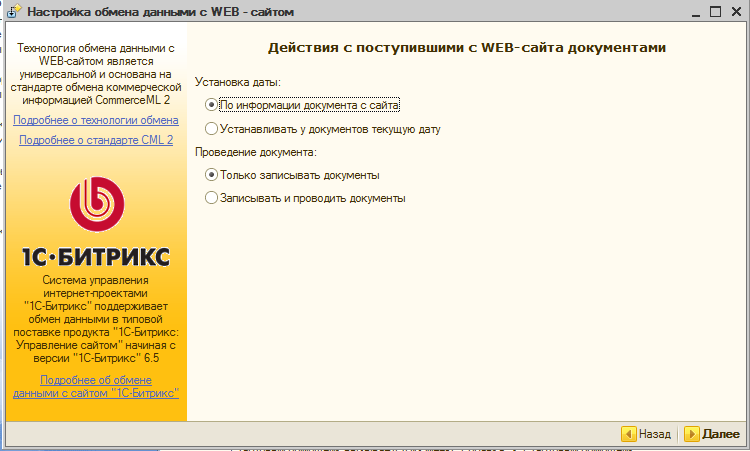
Режим обміну даними із сайтом:
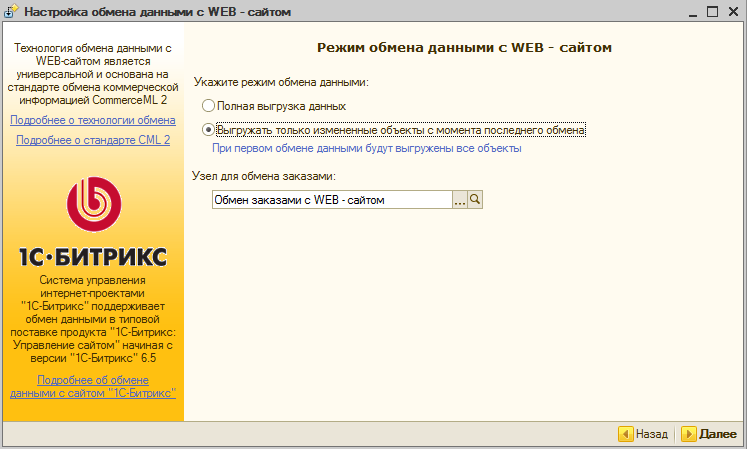
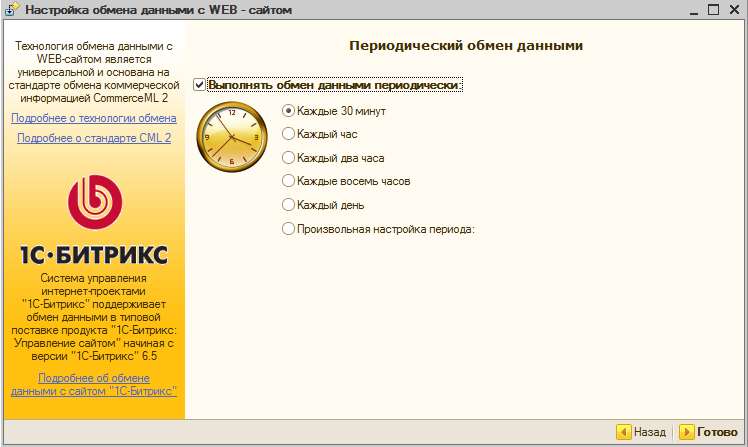
Тепер можна вибрати інтервал для періодичного обміну даними з каталогом на сайті. Для завершення натисніть “Готово”. Вам буде запропоновано провести перший обмін даними з каталогом.
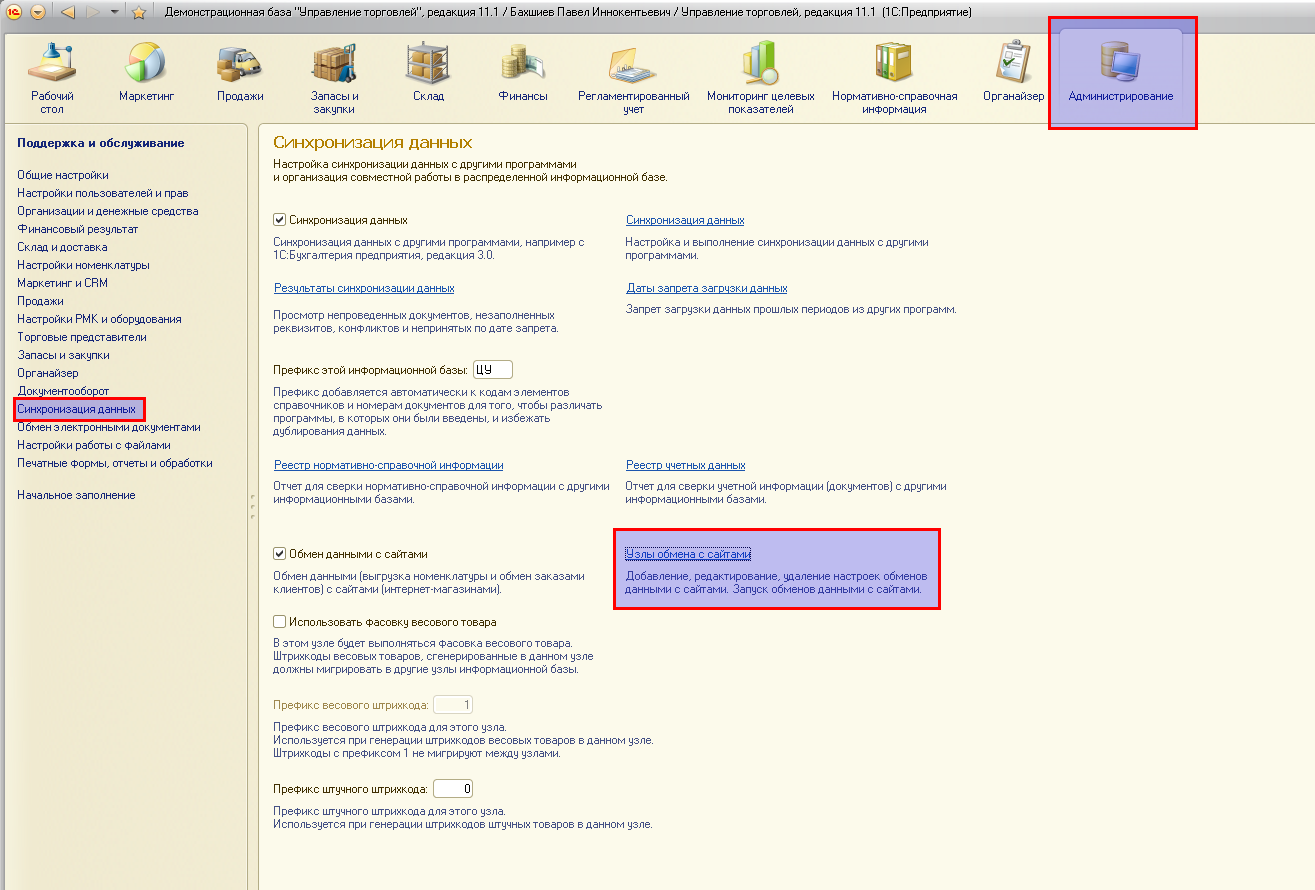
Налаштування 1С 8.х
Запускаємо 1С, на вкладці Адміністрація вибираємо опцію “Синхронізація даних” далі “Вузли обміну із сайтами”.
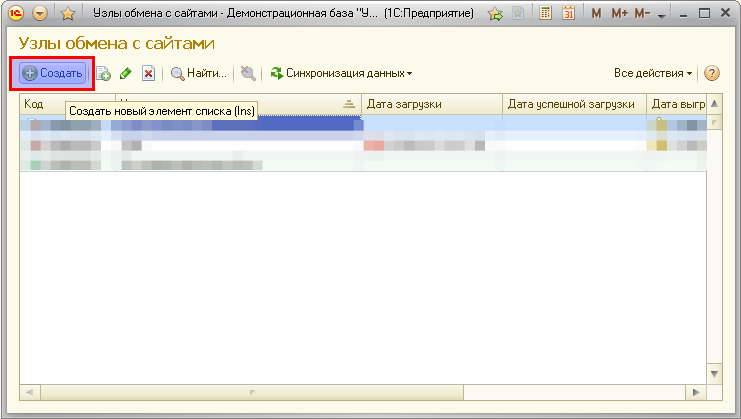
У вікні вибираємо "Створити новий елемент списку (Inc)"
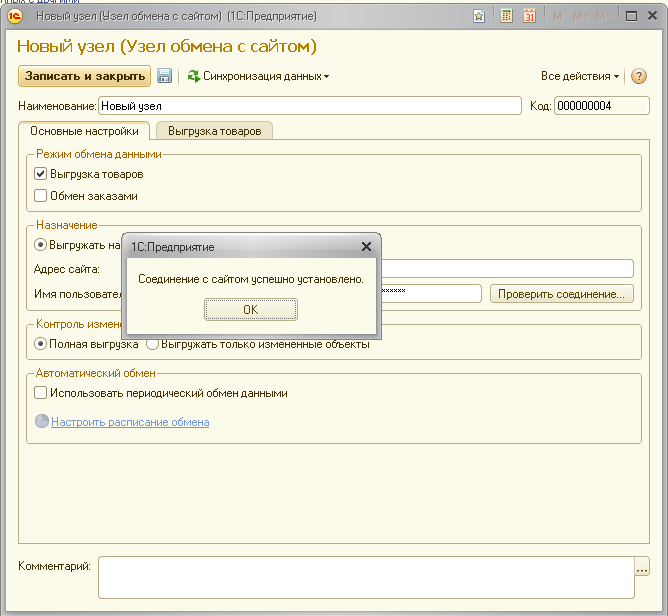
У вікні, що з'явиться, встановити параметри вашого підключення і зберегти їх.
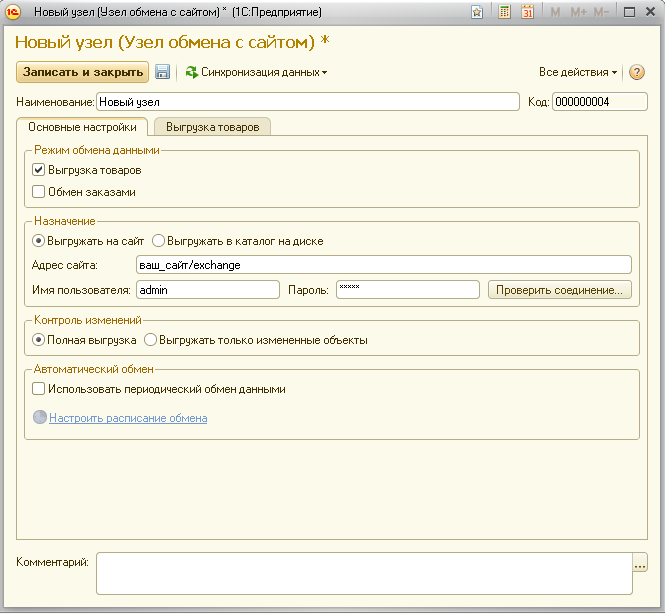
Якщо ви все зробили правильно, то натиснувши на кнопку "Перевірити з'єднання" побачите повідомлення що з'єднання встановлено.